
UP Scholarship Face Authentication Failed Problem क्या है?
UP Scholarship 2026 में registration या verification के दौरान कई छात्रों को Face Authentication Failed की समस्या का सामना करना पड़ सकता है। जब student face verification करता है, तो कई बार camera face को detect नहीं कर पाता या authentication process complete नहीं होती।
यह समस्या Aadhaar biometric lock, खराब internet connection, camera issue, face scan में गलती या application की technical problem के कारण आ सकती है। अगर आपका face authentication failed दिखा रहा है, तो कुछ आसान steps को follow करके इस समस्या को ठीक किया जा सकता है।
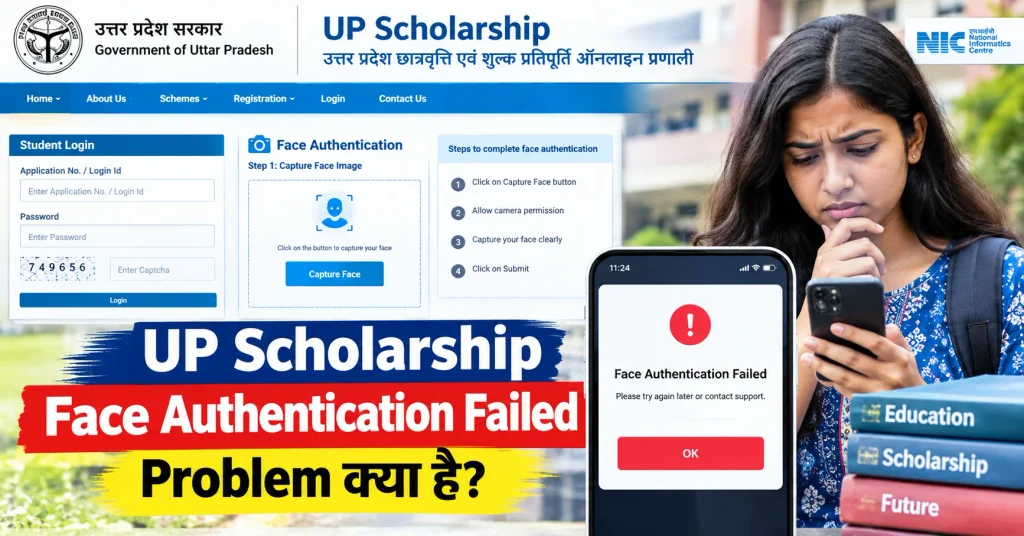
UP Scholarship Face Authentication Failed होने के मुख्य कारण
UP Scholarship face authentication fail होने के कई कारण हो सकते हैं। सबसे आम कारण है कि Aadhaar biometric lock है या Aadhaar में registered details सही तरीके से verify नहीं हो रही हैं। इसके अलावा camera permission बंद होना, कम रोशनी में face scan करना, चेहरे का सही position में न होना और mobile camera की खराब quality के कारण भी verification fail हो सकता है।
कई बार पुराना app version, browser problem या slow internet connection के कारण भी face authentication पूरा नहीं हो पाता। इसलिए authentication शुरू करने से पहले सभी settings को check करना जरूरी है।
UP Scholarship Face Authentication Problem Fix करने के आसान तरीके
अगर आपका face authentication failed हो रहा है, तो सबसे पहले Aadhaar biometric status check करें। अगर biometric lock है, तो उसे unlock करने के बाद दोबारा face authentication करें। इसके बाद mobile में camera permission check करें और authentication करते समय अच्छी रोशनी वाली जगह पर बैठें। Face को camera के सामने सीधा रखें और scan के दौरान mobile को हिलाएं नहीं।
अगर फिर भी समस्या आती है, तो Aadhaar FaceRD या संबंधित authentication app को update करें और internet connection बदलकर दोबारा प्रयास करें। कई बार app update करने से authentication error ठीक हो जाता है।
Face Authentication सफल करने के लिए जरूरी Tips
Face authentication करते समय चेहरे पर mask, cap या sunglasses न पहनें। Camera lens साफ रखें ताकि face सही तरीके से detect हो सके। हमेशा अपना original face use करें और Aadhaar में मौजूद photo से match करने की कोशिश करें। अगर Aadhaar photo बहुत पुरानी है और बार-बार verification fail हो रहा है, तो Aadhaar details update करवाने की जरूरत पड़ सकती है।
Authentication process को बार-बार जल्दी-जल्दी करने से बचें। कुछ समय बाद दोबारा प्रयास करें और सभी permissions को allow करें।
otr-mobile-number-change: UP Scholarship OTR Mobile Number Change Problem क्या है? 2026
UP Scholarship Face Authentication Failed Fix करने का Step-by-Step Process
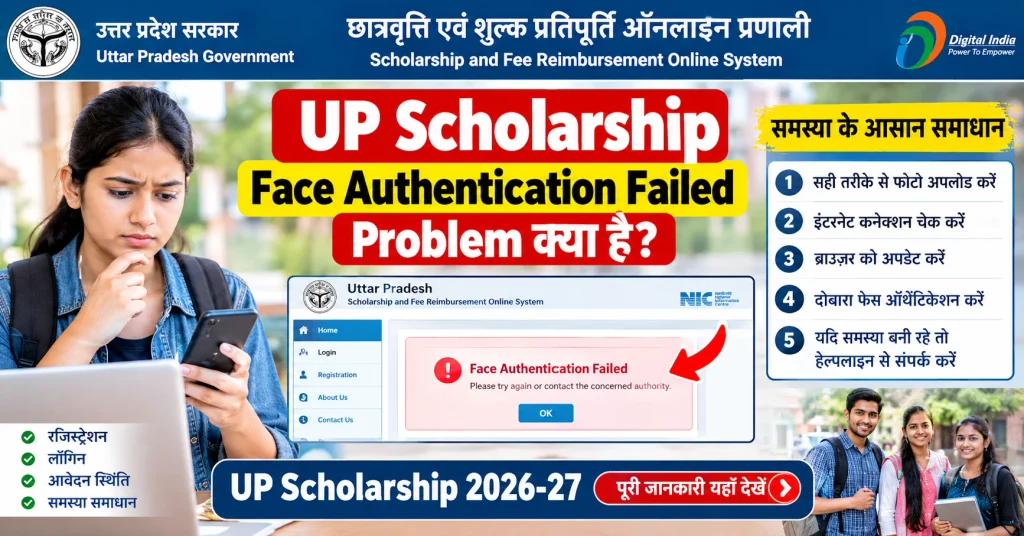
सबसे पहले check करें कि आपका Aadhaar biometric lock तो नहीं है। अगर biometric locked है, तो उसे unlock करें और फिर authentication process शुरू करें।
अपने mobile में camera permission allow करें और authentication के लिए जरूरी app का latest version इस्तेमाल करें। अगर app पुराना है, तो उसे update करें।
Face authentication करते समय:
अच्छी light में बैठें।
Camera को सीधा रखें।
Face को frame के बीच में रखें।
Mobile को स्थिर रखें।
Slow internet के कारण authentication बीच में fail हो सकता है। अच्छे network connection से दोबारा कोशिश करें।
सभी settings सही करने के बाद scholarship portal पर login करें और face authentication process फिर से पूरा करें।
UP Scholarship Face Authentication Error और Solution Table
| Problem | Solution |
|---|---|
| Face Authentication Failed | Aadhaar biometric status check करें |
| Camera Face Detect नहीं कर रहा | Camera permission और lighting check करें |
| App Error आ रहा है | Authentication app update करें |
| Verification Complete नहीं हो रहा | Internet connection check करें |
| बार-बार Authentication Fail | कुछ समय बाद दोबारा try करें |
FAQs
निष्कर्ष
UP Scholarship Face Authentication Failed Problem 2026 एक common technical issue है जिसे सही steps अपनाकर आसानी से ठीक किया जा सकता है।
सबसे पहले Aadhaar biometric status check करें, app update करें और face scan सही तरीके से करें। अच्छी lighting, stable internet और सही mobile settings के साथ authentication process आसानी से पूरा हो सकता है।
अगर समस्या लगातार बनी रहती है, तो अपने school या college scholarship department से संपर्क करें और application process को समय पर पूरा करें।

